


FTP(File Transfer Protocol),中文叫文件傳輸協(xié)議,是用于在計算機網(wǎng)絡(luò)上的客戶端和服務(wù)器之間傳輸計算機文件的標準網(wǎng)絡(luò)協(xié)議。
· 文件:就是任何類型的數(shù)據(jù),如文檔、圖片、音樂、視頻、軟件等。
· 傳輸:指的是”上傳“和“下載”。
· 上傳:將您電腦上的文件發(fā)送到服務(wù)器。
· 下載:將服務(wù)器上的文件取回到您的電腦。
· 協(xié)議:一套預(yù)先制定好的規(guī)則和標準。
就像快遞公司有統(tǒng)一的包表尺寸、運單格式和操作流程一樣,F(xiàn)TP規(guī)定了計算機之間如何建立連接、如何驗證身份、以及如何傳輸文件。
FTP協(xié)議具有簡單、快速和高效的特點,廣泛應(yīng)用于文件共享和傳輸
1.登錄賽博云軟件,在主界面找到并點擊進入“局域網(wǎng)共享”
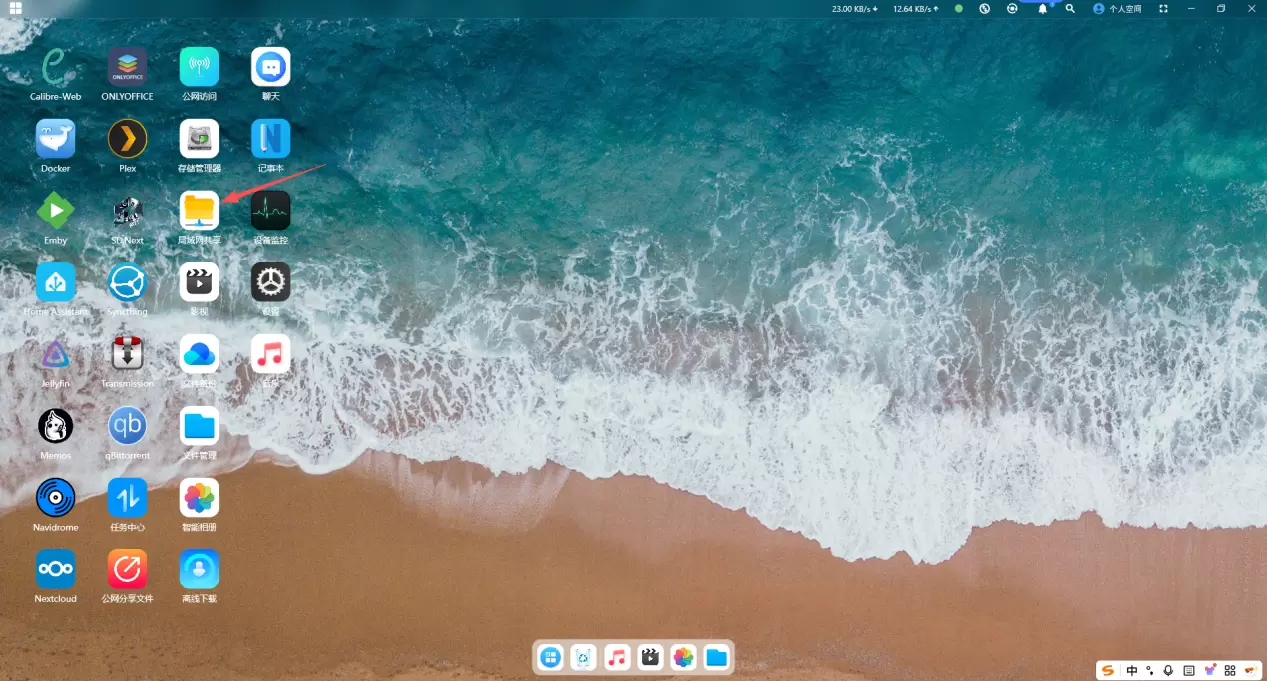
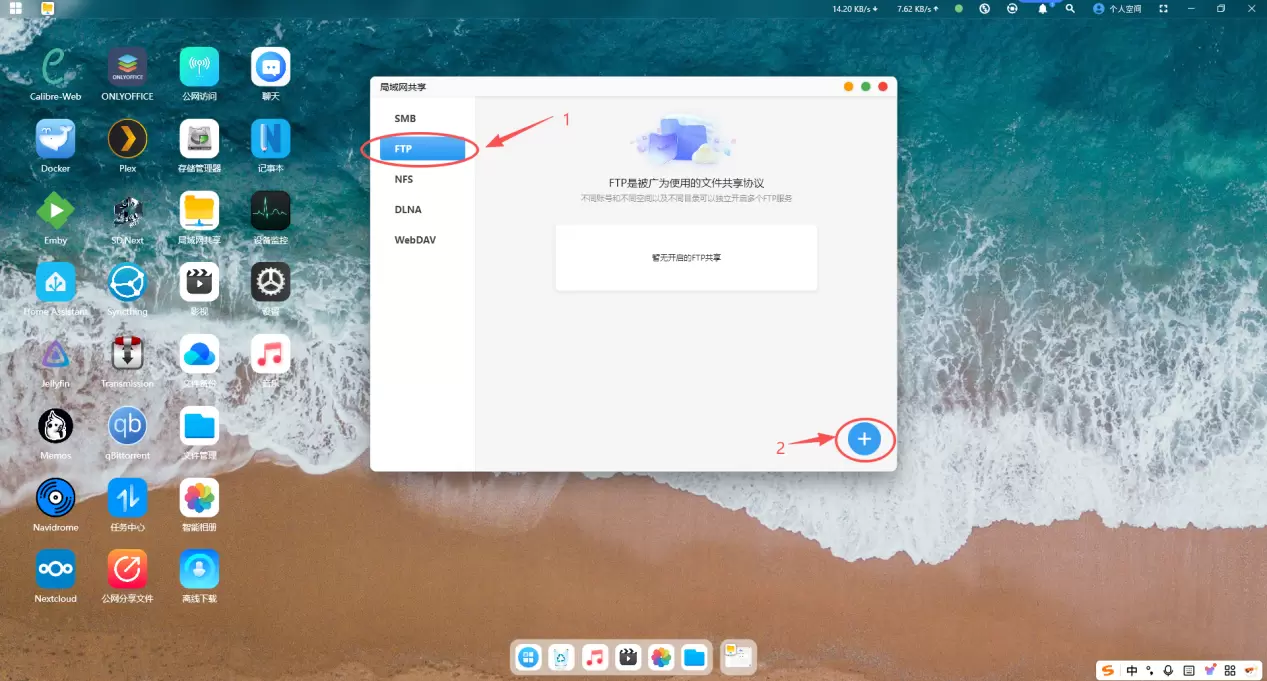
2.在已彈出的界面找到“FTP”并點擊,點擊右下角“加號”,添加共享的文件夾路徑
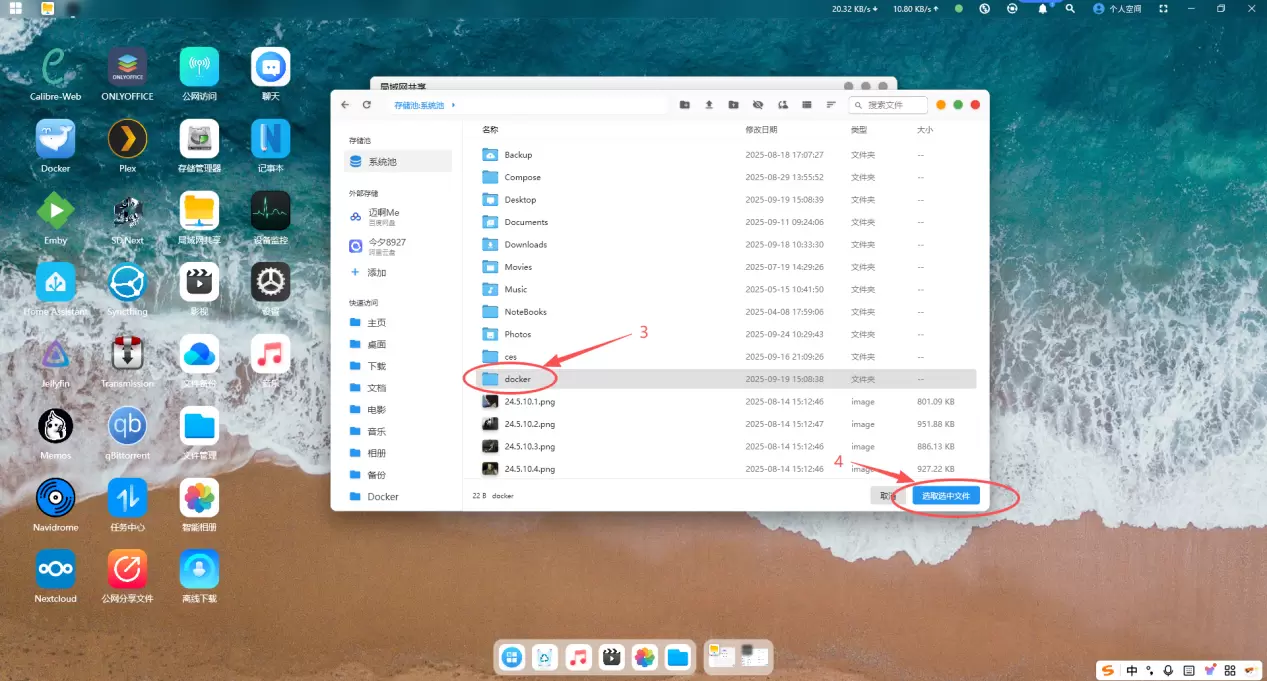
3.找到你需要共享的文件夾并點擊一下,而后點擊右下角“選擇當前目錄”
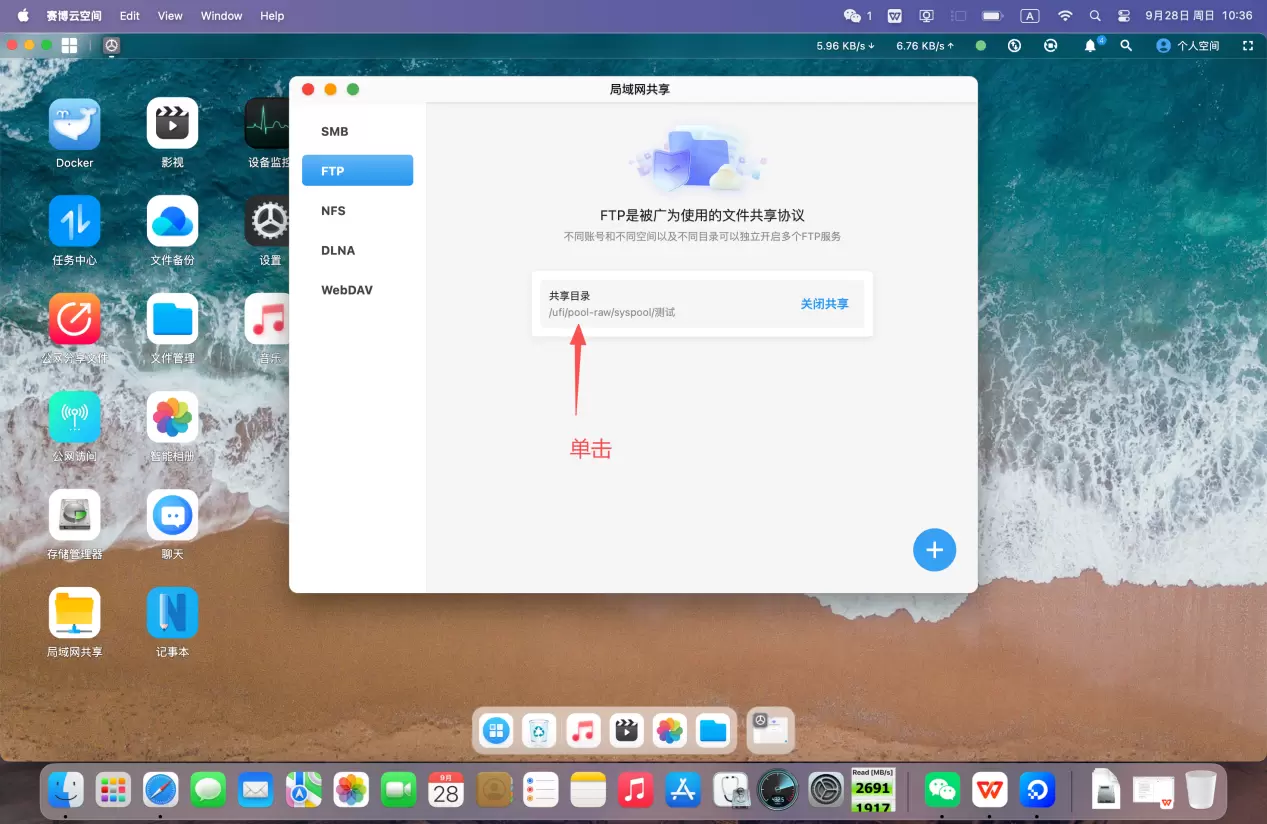
4.共享文件夾目錄創(chuàng)建成功,并單擊一下
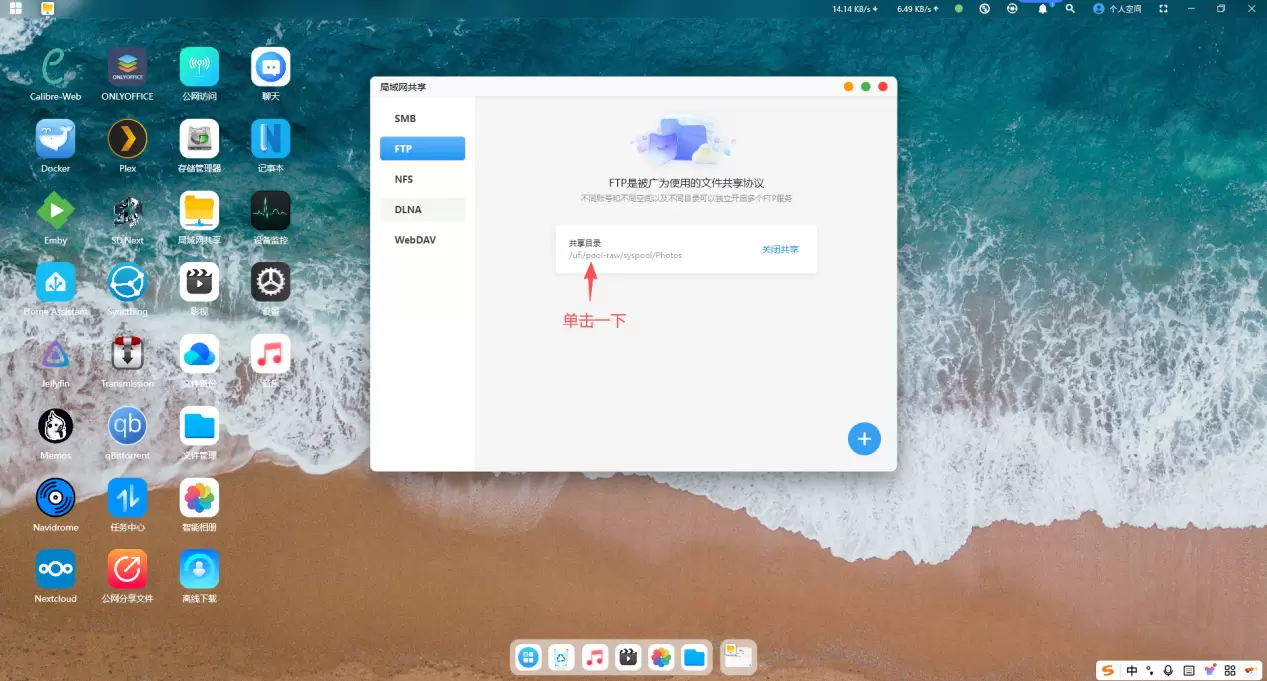
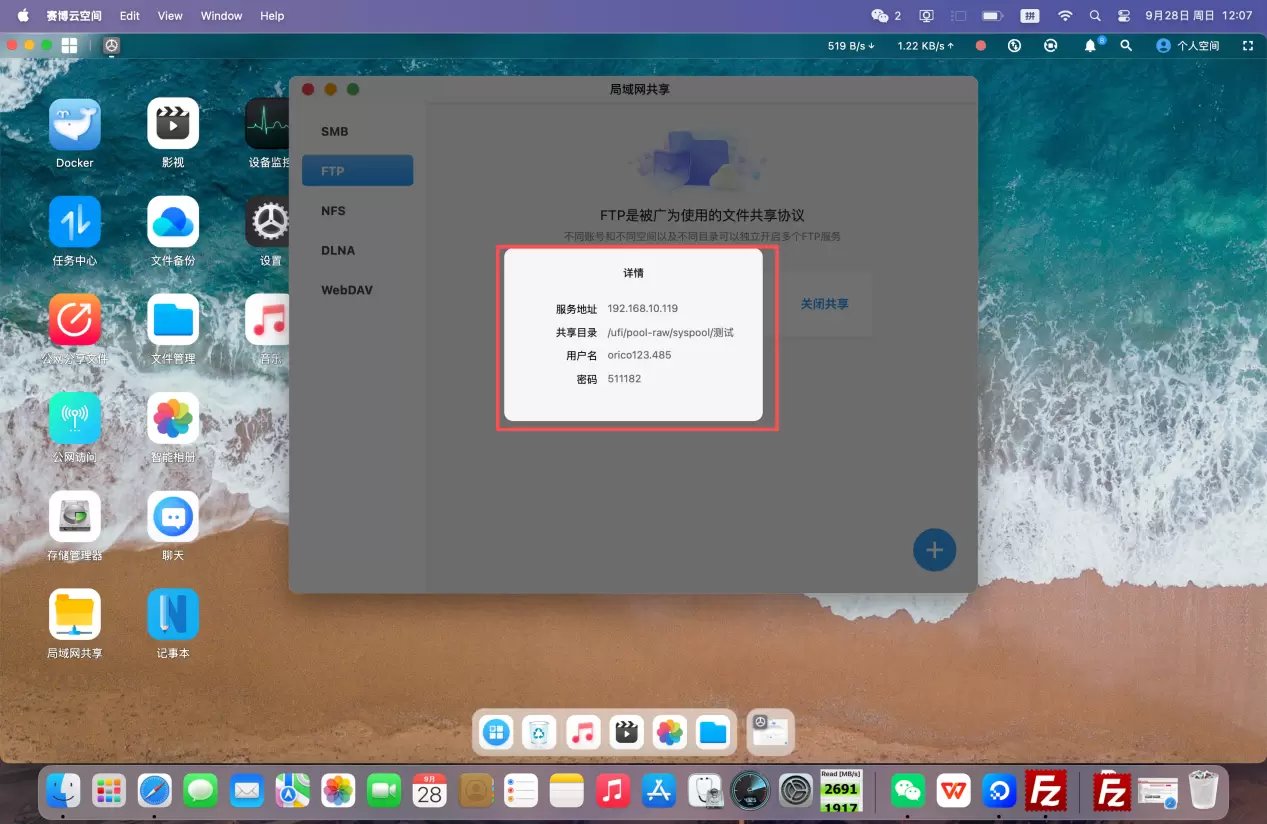
會出現(xiàn) 服務(wù)器地址 共享文件夾的相關(guān)路徑 用戶名 密碼,
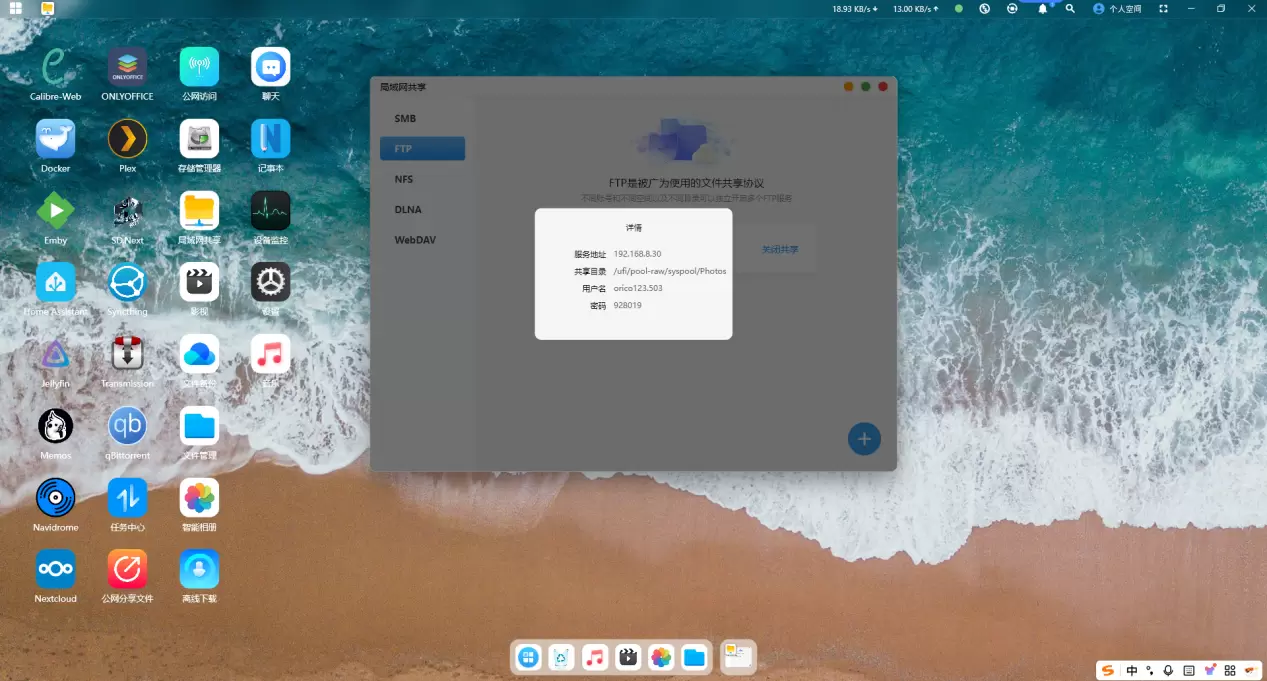
1.首先我們得確認Windows和NAS在同一局域網(wǎng)中
2.按 Win +E 打開 Windows 計算機的文件資源管理器。
3.在地址欄中輸入 ftp://<NAS_IP地址>,然后按回車鍵。例如:ftp://192.168.8.30

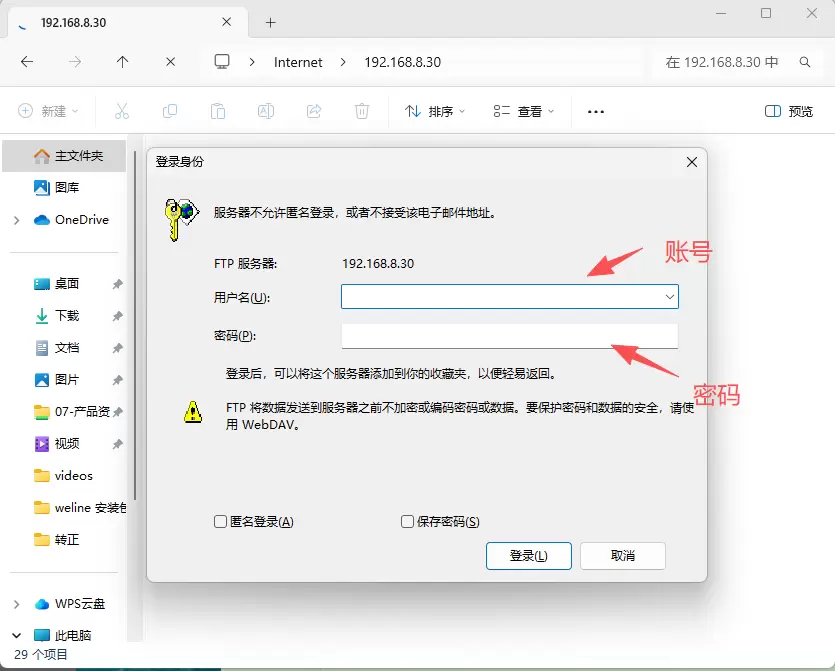
4..系統(tǒng)會提示輸入用戶名和密碼 輸入您的 NAS 設(shè)備的賬戶信息,然后點擊“登錄”。
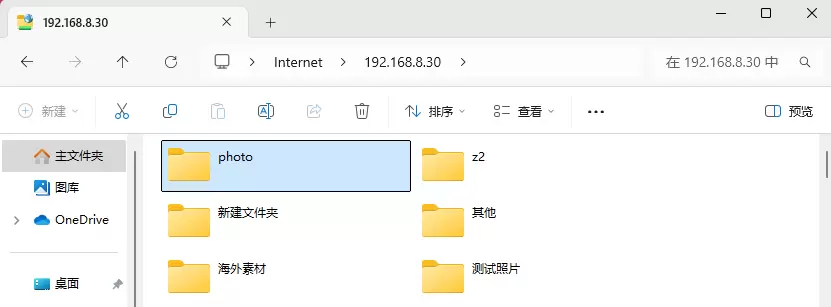
5.成功進入到NAS的共享文件夾,你可以進行操作!
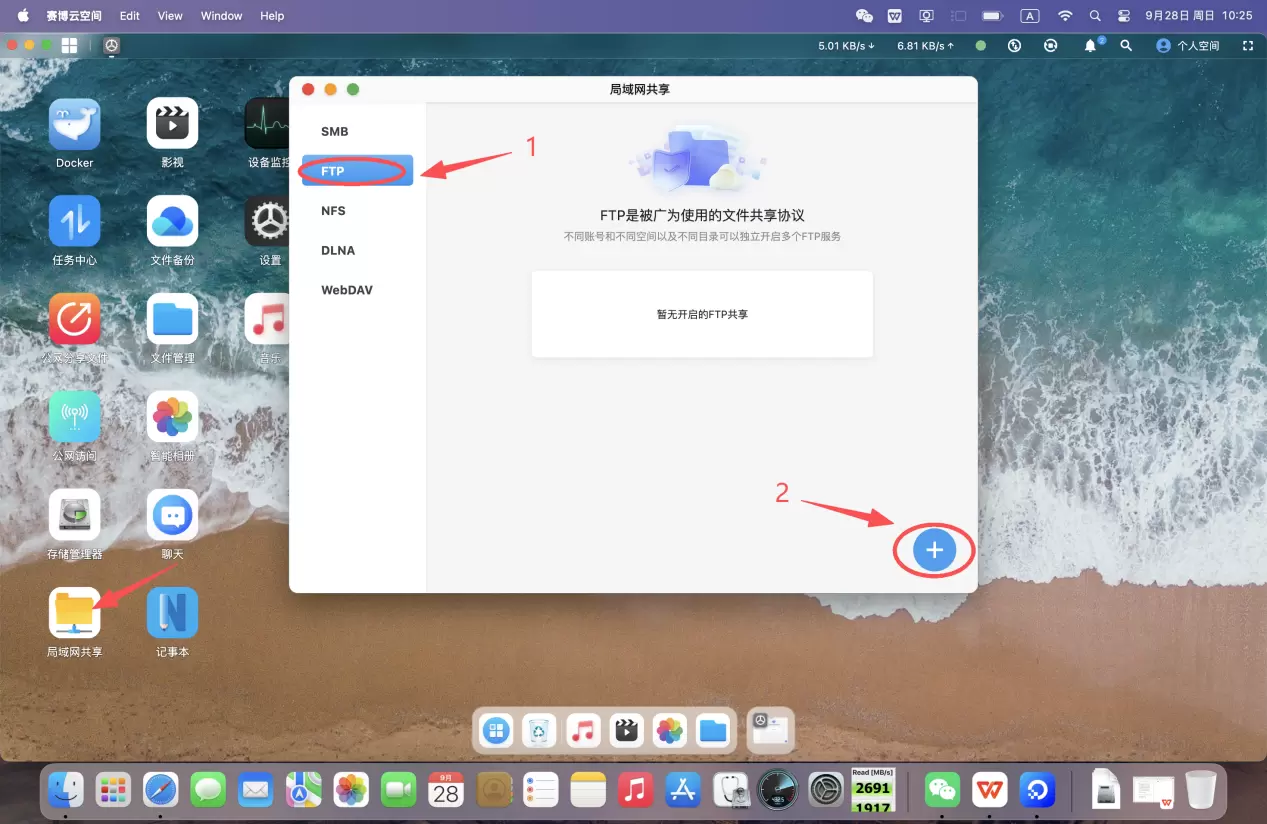
登錄賽博云軟件,在主界面找到并點擊進入“局域網(wǎng)共享”
在已彈出的界面找到“FTP”并點擊,點擊右下角“加號”,添加共享的文件夾路徑
找到你需要共享的文件夾并點擊一下,而后點擊右下角“選擇當前目錄”
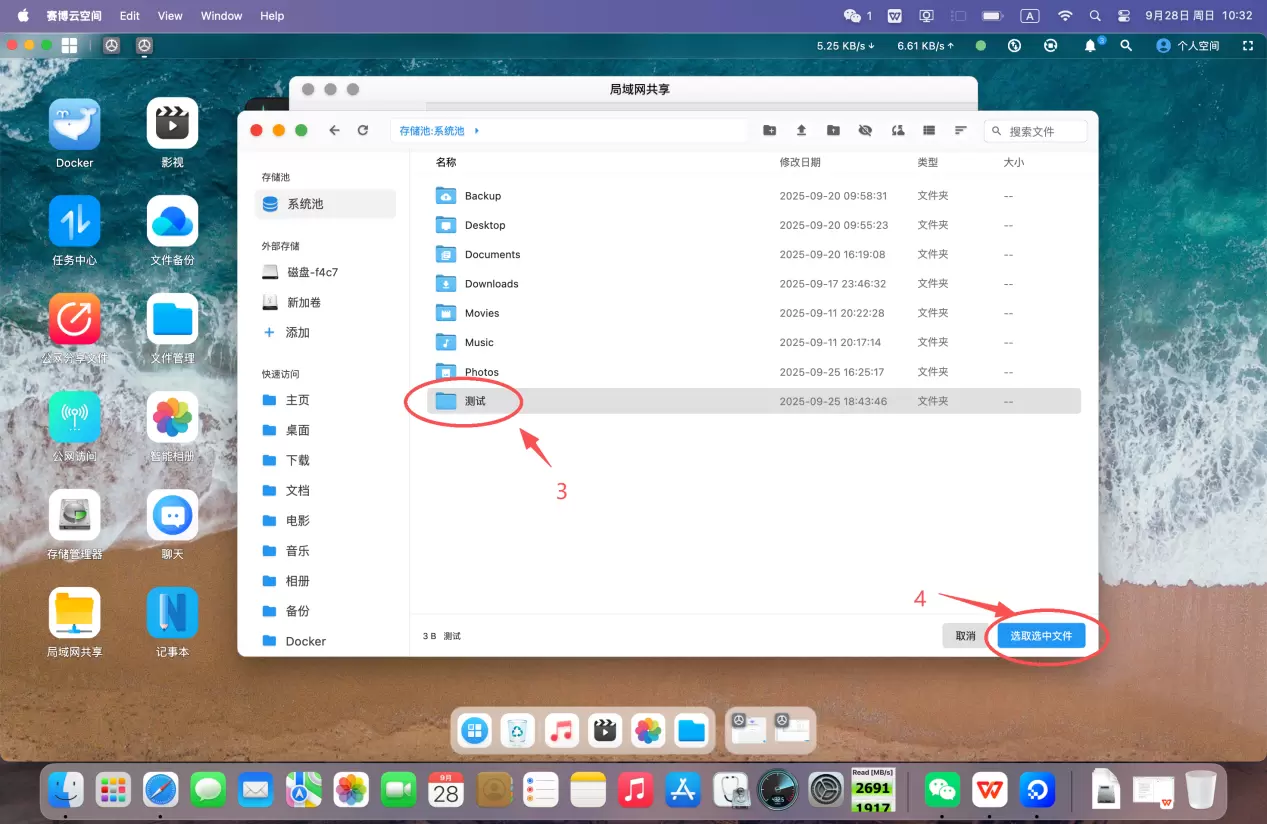
共享文件夾目錄創(chuàng)建成功,并單擊一下
會出現(xiàn) 服務(wù)器地址 共享文件夾的相關(guān)路徑 用戶名 密碼
由于mac使用本機連接會出現(xiàn)識別不到數(shù)據(jù)的情況,建議客戶使用Filezilla 客戶端軟件。
(Filezilla是一款免費開源的FTP工具,主要用于在本地計算機和服務(wù)器之間快速穩(wěn)定地上傳、下載和管理文件)
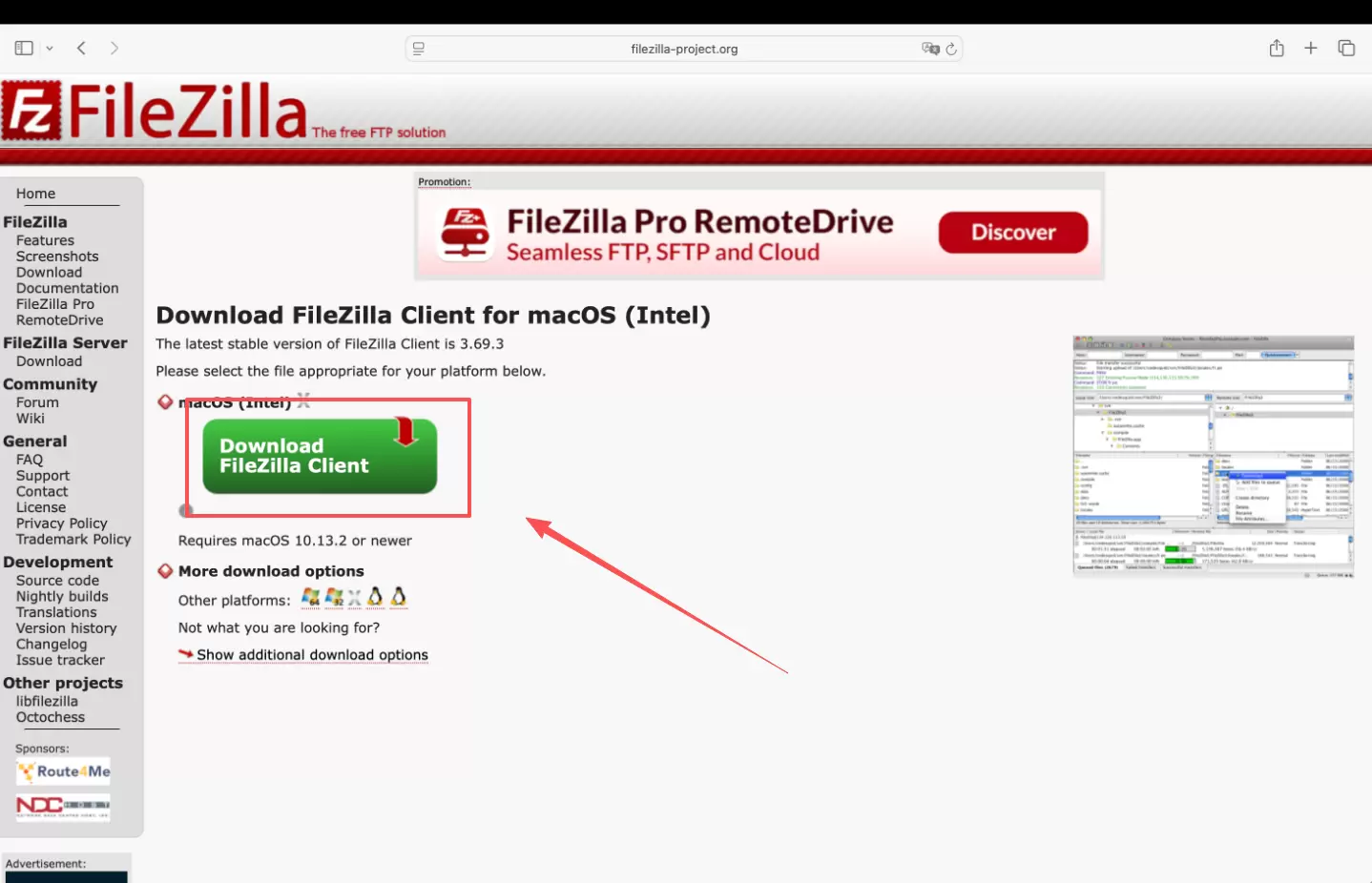
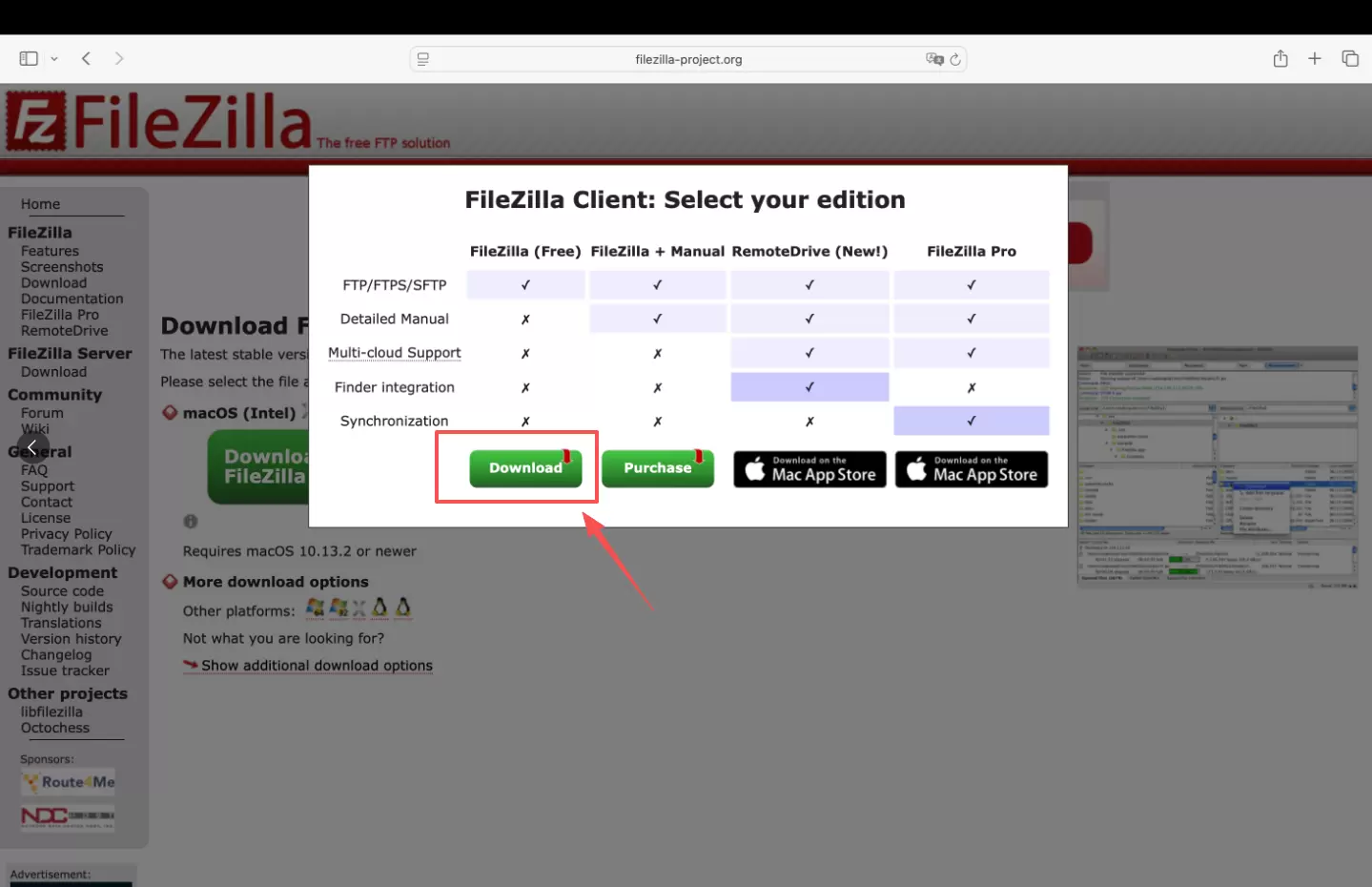
我們可以在瀏覽器下載軟件Filezilla ,地址:https://filezilla-project.org
下載步驟
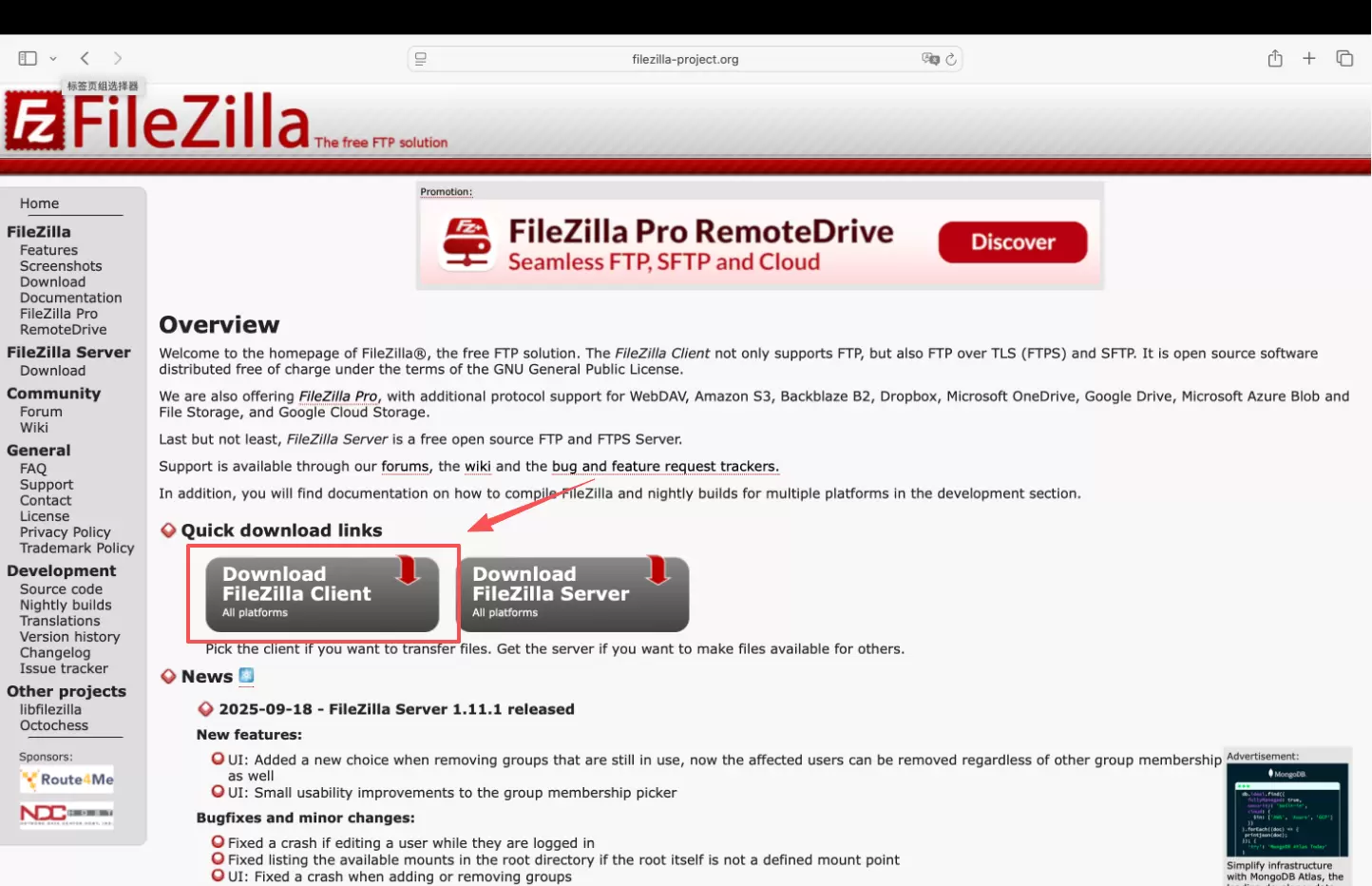
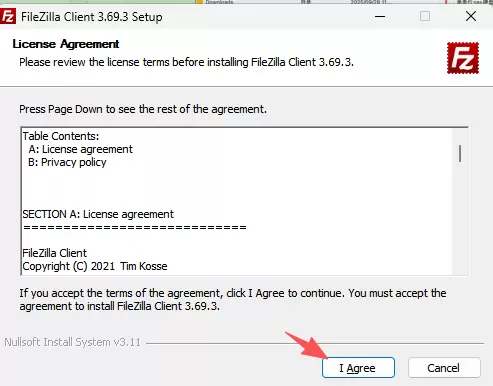
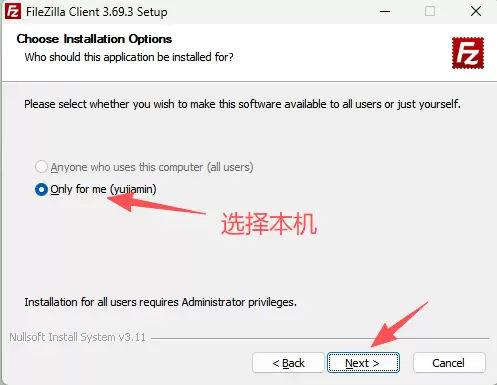
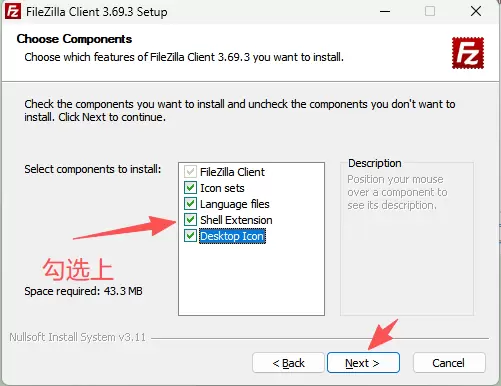
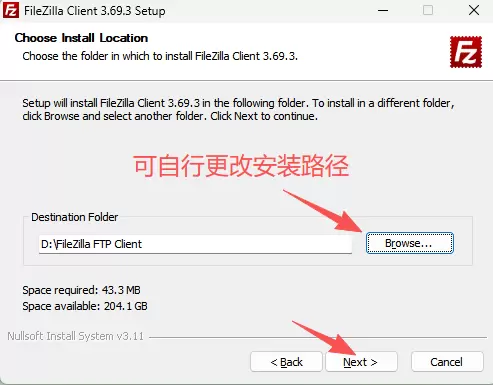
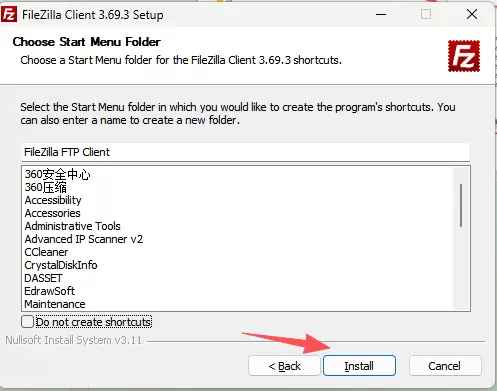
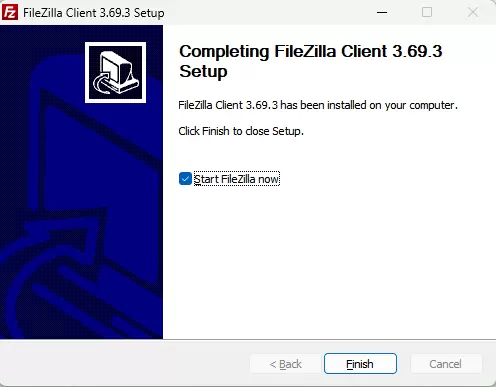
安裝步驟
1.確認Windows和NAS在同一局域網(wǎng)中
2.打開FTP客戶端(以下示例使用 FileZilla 進行操作 )
3.輸入 NAS 用戶名和密碼
4.輸入NAS用于FTP服務(wù)的端口號。如果未指定端口號,F(xiàn)TP 服務(wù)的端口號默認為 21,并點擊“快速連接”選項。

5.點擊“快速連接”以登錄 NAS,登錄后您將可以查看 NAS 上的共享文件夾結(jié)構(gòu),并可進行文件上傳、下載或管理操作。
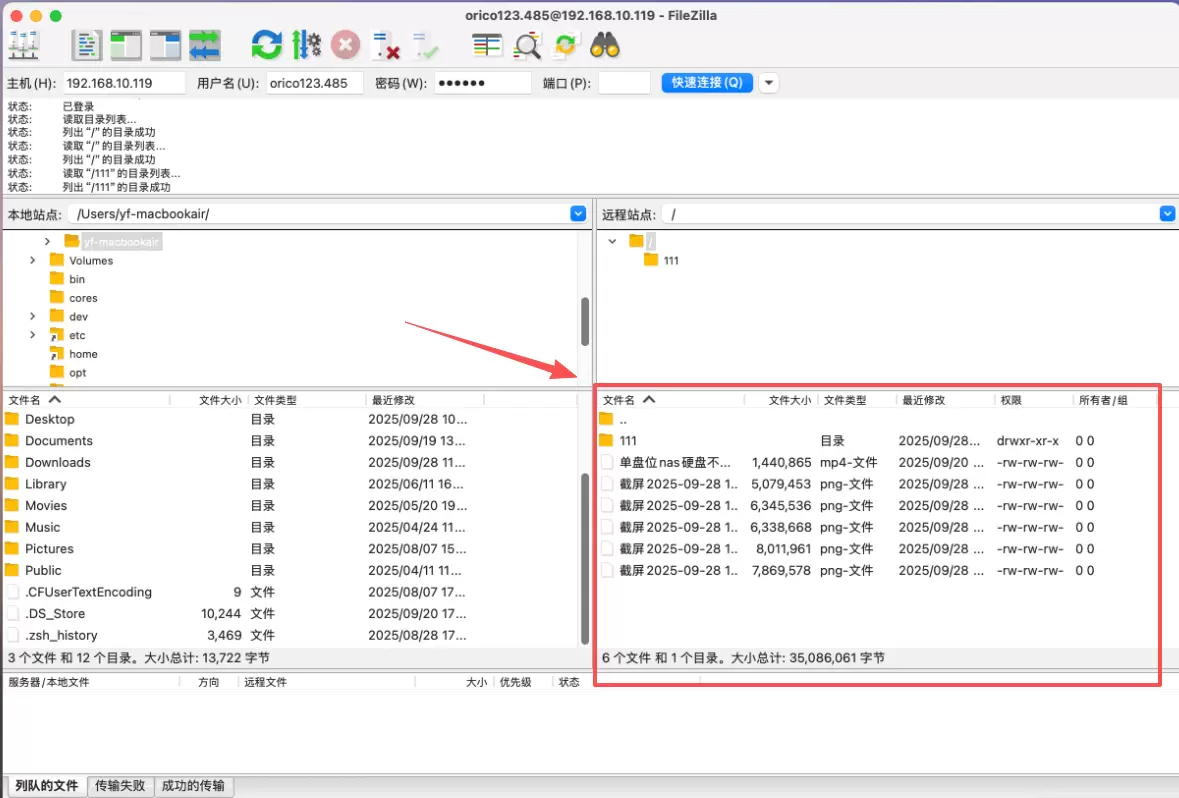
請注意:FTP服務(wù)的默認端口號為21。